
まずはデモを見てみる
※こちらはデモサイトです。閲覧のみご利用いただけます。顧客情報や来店履歴などの登録・編集はできません。
misetoolはWordPressテーマです。利用を始めるには、以下の環境が必要です。
misetoolをインストールするWordPress環境を用意します。すでにWordPressが使える環境をお持ちの場合は、次のSTEPへ進んでください。
WordPressの構築方法はサーバー会社によって異なります。ご利用のサーバーの公式マニュアルをご参照ください。
ダウンロードしたzipファイルをWordPressへアップロードして、テーマを有効化します。
このサイトからmisetoolのテーマファイル(zipファイル)をダウンロードします。
ダウンロード前にご確認ください
ダウンロードの前に、利用規約・セキュリティ上の注意事項をご確認ください。
WordPress管理画面の「外観」→「テーマ」→「新しいテーマを追加」→「テーマのアップロード」からzipファイルをアップロードし、有効化します。
テーマを有効化すると、WordPress管理画面のサイドメニューに「顧客管理」などmisetool専用のメニューが表示されます。表示されていれば導入は完了です。

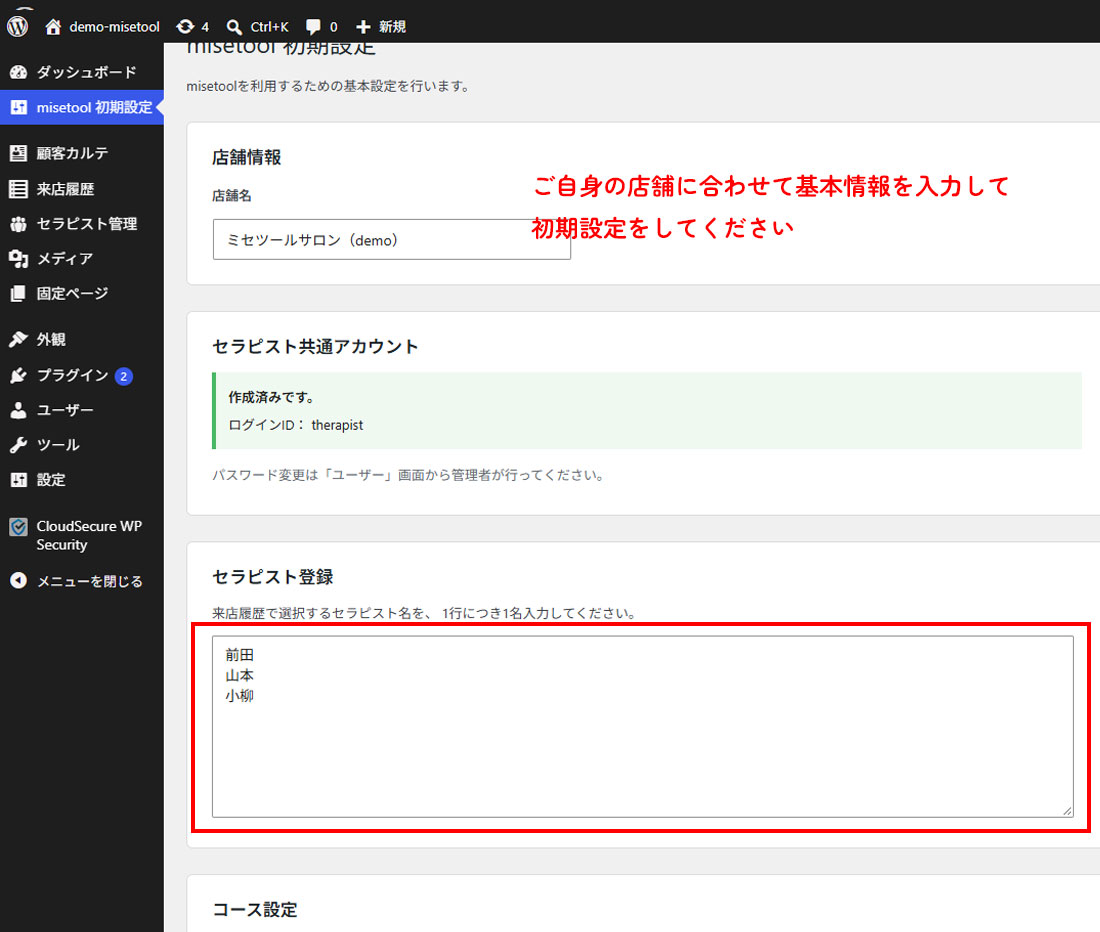
テーマを有効化したら、店舗に合わせた初期設定を行います。来店履歴の登録で使うスタッフ名・コース・部屋などを事前に登録しておくと、記録がスムーズになります。
来店履歴に記録する担当スタッフ名を登録します。後から追加・変更も可能です。
「60分コース」「90分コース」など、店舗のメニューに合わせてコースを登録します。

必要に応じて延長オプションや施術部屋を設定します。使わない場合は設定不要です。
スタッフもmisetoolを使う場合は、WordPress管理画面の「ユーザー」→「新規追加」からスタッフ用アカウントを作成します。
権限は「寄稿者」を選択してください。
管理画面の「顧客カルテ」→「顧客一覧」から新規顧客を追加します。

実際のサイトページで確認し、顧客一覧では名前・読み仮名・電話番号などで絞り込み検索ができます。

お客様が来店したら、スタッフ(セラピスト)は顧客詳細ページから来店履歴を記録します。

顧客詳細ページから、過去の来店履歴をすべて確認できます。

misetoolでは、WordPressのユーザー権限によって操作できる範囲が異なります。
| 操作・機能 | 管理者 | スタッフ |
|---|---|---|
| 顧客一覧・詳細の閲覧 | ✓ | ✓ |
| 来店履歴の登録 | ✓ | ✓ |
| 顧客の新規登録 | ✓ | ✓ |
| 顧客情報の編集・削除 | ✓ | — |
| 危険度の設定・変更 | ✓ | — |
| スタッフ・コース・部屋の設定 | ✓ | — |
※ 権限の詳細はバージョンにより変更になる場合があります。
misetoolに登録した顧客情報は、利用者のWordPressデータベースに保存されます。misetool自体はバックアップを自動的に行いません。
misetoolの基本機能は無料でご利用いただけます。ダウンロード前に利用規約とセキュリティについてをご確認ください。
ダウンロード前に利用規約・セキュリティ注意事項への同意が必要です。
misetoolはWordPressを利用するため、サーバーやWordPressに慣れていない方には設定が少し難しい場合があります。
ご自身での設定が難しい方向けに、misetoolの導入・初期設定の代行も承っています。「うまくいかない」「何から始めればいいか分からない」という場合は、お気軽にご相談ください。
開発者本人が対応しています。サポートの提供範囲・費用などはお問い合わせ時にご案内します。